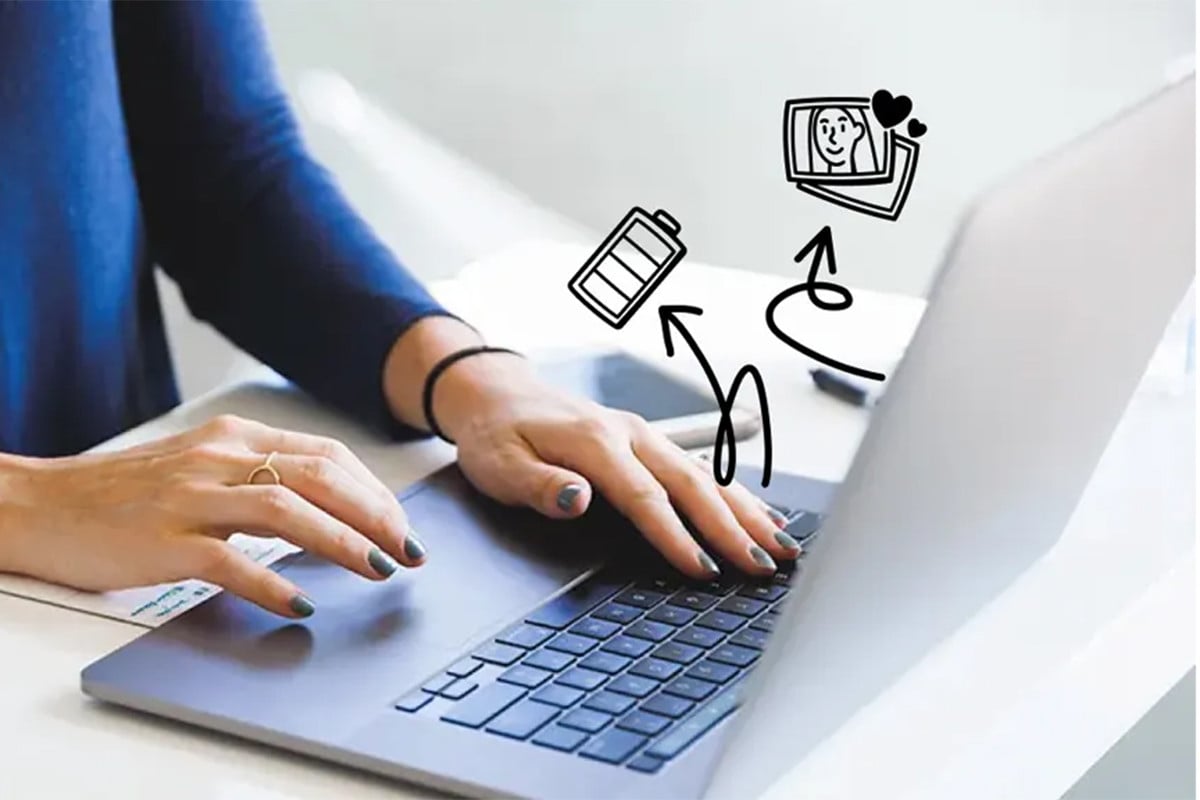
ল্যাপটপ এখন শুধু কাজ বা বিনোদনের মাধ্যম নয় এটি দৈনন্দিন জীবনের অন্যতম প্রয়োজনীয় ডিভাইস। কাজ, মিটিং, পড়াশোনা, যোগাযোগ সবকিছুতেই ল্যাপটপ আমাদের সময় বাঁচায় এবং জীবনকে সহজ করে। কিন্তু অনেকেই এমন কিছু দারুণ ফিচার ব্যবহার করেন না, যা ল্যাপটপ ব্যবহারের অভিজ্ঞতাই বদলে দিতে পারে।
স্ক্রিনের চাপ কমানো থেকে শুরু করে দ্রুত শাটডাউন, মনোযোগ ধরে রাখা কিংবা ফাইল শেয়ার করা সবকিছুই করা যায় কয়েকটি সহজ সেটিংসের মাধ্যমে। তাই ব্যবহারকারীদের নিত্যদিনকে আরও সহজ করতে অবশ্যই ল্যাপটপের এমন পাঁচটি দরকারি ফিচার জানা দরকার, যা এখনই ব্যবহার করা শুরু করা উচিত।
ডার্ক মোড চালু
স্ক্রিনের উজ্জ্বল আলো দীর্ঘক্ষণ চোখে পড়লে চোখের ওপর চাপ পড়ে, মাথাব্যথা হতে পারে এবং ব্লু-লাইট ঘুমের ব্যাঘাত ঘটায়। এ কারণেই ‘ডার্ক মোড’ খুব কার্যকর একটি অপশন। এতে স্ক্রিন কালো বা গাঢ় হয়ে যায়, ফলে চোখ কম ক্লান্ত হয় এবং ব্যাটারি কিছুটা সাশ্রয়ও হয়।
চালু করার নিয়ম (Windows 10/11):
Settings → Personalization → Colors → Choose your color/mode → Dark
কম্পিউটারে দীর্ঘসময় কাজ, পড়াশোনা বা গেম খেলতে হলে ডার্ক মোড রাখাই ভালো।
স্টার্ট মেনু কাস্টমাইজ:
স্টার্ট মেনু এখন অনেক উন্নত। কাজের অ্যাপ বা ফোল্ডারগুলো সামনে রাখতে কাস্টমাইজ করলেই কাজ সহজ হয়।
Windows 10:
Settings → Personalization → Start → Choose which folders appear on Start
এখান থেকে File Explorer, Settings, Documents—যা প্রয়োজন সেগুলো যোগ বা সরাতে পারবেন।
ফুল-স্ক্রিন স্টার্ট চাইলে: Use Start full screen
Windows 11:
Settings → Personalization → Start → Folders
পিন করা অ্যাপ মুছতে Unpin from Start, আবার যোগ করতে Pin to Start।
Start icon বাম পাশে নিতে: Taskbar behaviors → Left alignment
এক স্লাইডেই ল্যাপটপ শাটডাউন:
প্রতিবার স্টার্ট মেনু খুলে শাটডাউন করার ঝামেলা বাদ দিন। একটি শর্টকাট তৈরি করলেই স্লাইড করে দ্রুত ল্যাপটপ বন্ধ করা যাবে।
নিয়ম (Windows 10 ও 11):
Desktop → Right-click → New → Shortcut
Paste করুন:
%windir%\System32\SlideToShutDown.exe
Next → নাম দিন (যেমন SlideToShutDown)
Properties → Change Icon → পছন্দমতো আইকন বাছাই
এখন আইকনে ডাবল-ক্লিক করলেই স্লাইড করে বন্ধ হবে পিসি।
খুব দ্রুত ফাইল শেয়ারিং
Windows-এর Nearby sharing অনেকটা অ্যাপলের AirDrop-এর মতো। কোনো তার বা কেবল ছাড়াই কাছাকাছি থাকা পিসিতে ফাইল পাঠাতে পারবেন।
Windows 10:
Action Center → Nearby sharing অন করুন
File Explorer/Photos/Edge → Share অপশন ব্যবহার করুন
Windows 11:
Start → Settings → System → Nearby sharing → অন করুন
File Explorer → ফাইল সিলেক্ট → Share
অন্য ডিভাইসে Accept করলেই ফাইল পৌঁছে যাবে।
মনোযোগ ধরে রাখতে সেরা টুল:
নোটিফিকেশন, ইমেইল বা সোশ্যাল মিডিয়ার পপ-আপ—এসব মনোযোগ নষ্ট করে। Focus Assist দিয়ে ঠিক করে নিতে পারবেন কোন নোটিফিকেশন দেখবেন আর কোনটা লুকানো থাকবে।
Windows 10:
Settings → System → Focus assist
Off / Priority only / Alarms only
Priority list কাস্টমাইজ করুন
Windows 11:
Settings → System → Focus assist
Priority only নির্বাচন করুন
এতে কাজ বা পড়াশোনার সময় মনোযোগ ধরে রাখা সহজ হবে।
মাঝেমধ্যে ল্যাপটপের ছোট সমস্যাও কাজের গতি নষ্ট করে দিতে পারে। কিন্তু এসব সহজ ফিচার ব্যবহার করলে ডিভাইস আরও দ্রুত, আরামদায়ক ও উপযোগী হয়ে ওঠে।
সূত্র : Asurion